
 Алгебра
 Английский
 Биология
 География
 Геометрия
 История
 Русский
 Обществознание
 Физика
 Химия
 Информатика
 Литература
 Математика
Ответ:
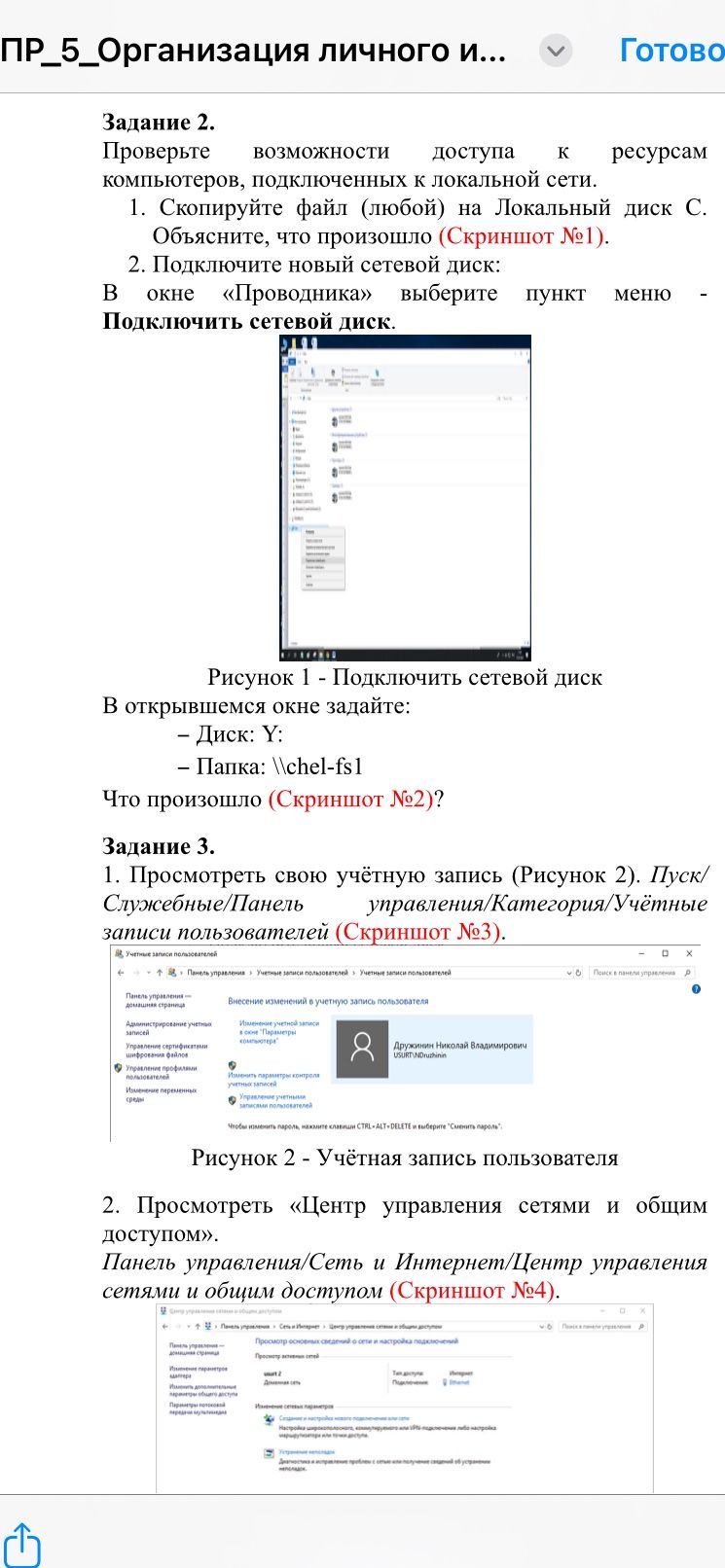
1. Просмотр учётной записи пользователя
- Открыта «Панель управления».
- Выбран раздел «Учётные записи пользователей».
- На странице отображаются имя текущего пользователя и основные действия: изменение имени учётной записи, изменение типа учётной записи, управление другой учётной записью, изменение параметров контроля учётных записей и создание пароля.
- На представленном примере указана учётная запись Дружинин Николай Владимирович. Тип учётной записи и остальные параметры следует переписать со своего компьютера, так как они зависят от пользователя.
2. Просмотр центра управления сетями
- Открыты «Панель управления» → «Сеть и Интернет» → «Центр управления сетями и общим доступом».
- В центре отображаются сведения о текущей сети, типе доступа и активных подключениях.
- Также доступны разделы настройки нового подключения или сети, подключения к сети, изменения параметров общего доступа и устранения неполадок.
- На образце видна активная сеть и подключение через Ethernet. На своём компьютере необходимо проверить и указать фактическое имя сети и тип подключения.
Скриншоты №3 и №4 в предоставленном изображении представлены только как образцы интерфейса, поэтому значения учётной записи и сетевого подключения нужно заменить фактическими данными своего компьютера.
